





O Fastboot Mode faz parte de todos os celulares Android e permite gravar dados no armazenamento interno dos aparelhos Xiaomi, Mi, REDMI e POCO. Ele dá ao usuário acesso ao controle do dispositivo sem inicializar todo o sistema operacional.
O Fastboot é usado para a manutenção técnica do celular: flashear firmware oficial ou custom, instalar o Recovery, restaurar o sistema após uma falha ou fazer uma restauração de fábrica. Esse modo é especialmente útil se o dispositivo não inicializa normalmente ou fica travado no logotipo.
O que é o Fastboot Mode
O Fastboot Mode é um modo de controle do celular e do sistema operacional pela linha de comando e pela interface ADB. Ele é usado para restaurar o celular após instalar uma atualização com falha, alterar configurações ocultas, flashear o dispositivo, fazer a restauração de fábrica, o desbloqueio OEM, a recuperação do bootloader e outros procedimentos.
O significado da palavra Fastboot é “inicialização rápida”. Ele faz parte do Android SDK (Software Developer Kit) e é uma alternativa ao Recovery Mode.
O modo Fastboot é necessário para instalar firmware custom, permite alterar a região do HyperOS ou MIUI (por exemplo, instalar a versão indonésia no lugar da Global), testar versões beta ou reverter (downgrade) para uma versão anterior do HyperOS (MIUI). É importante notar que o modo de inicialização rápida é destinado a usuários avançados. Se você não tem certeza do que está fazendo, é melhor não usá-lo.
Agora já sabemos o que significa Fastboot. Vamos entender o que significa Fastboot ROM.
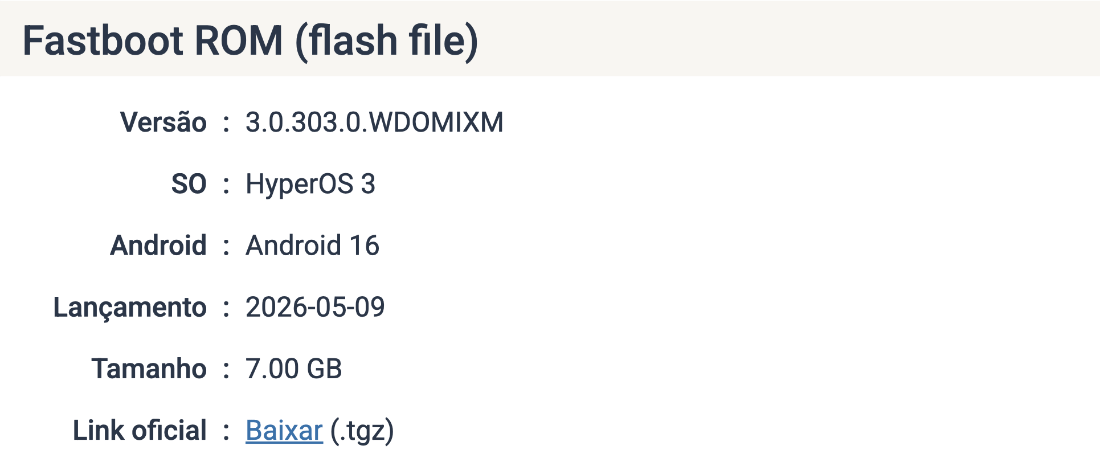
A Fastboot ROM é o firmware oficial stock em formato TGZ, lançado pela Xiaomi para instalar o HyperOS/MIUI no modo bootloader. Está disponível para todos os modelos de celulares e tablets Xiaomi, REDMI, Mi e POCO. Para instalar a Fastboot ROM, você precisa conectar o seu dispositivo ao PC e usar o programa de flash Mi Flash Pro.
Como entrar no Fastboot Mode no Mi
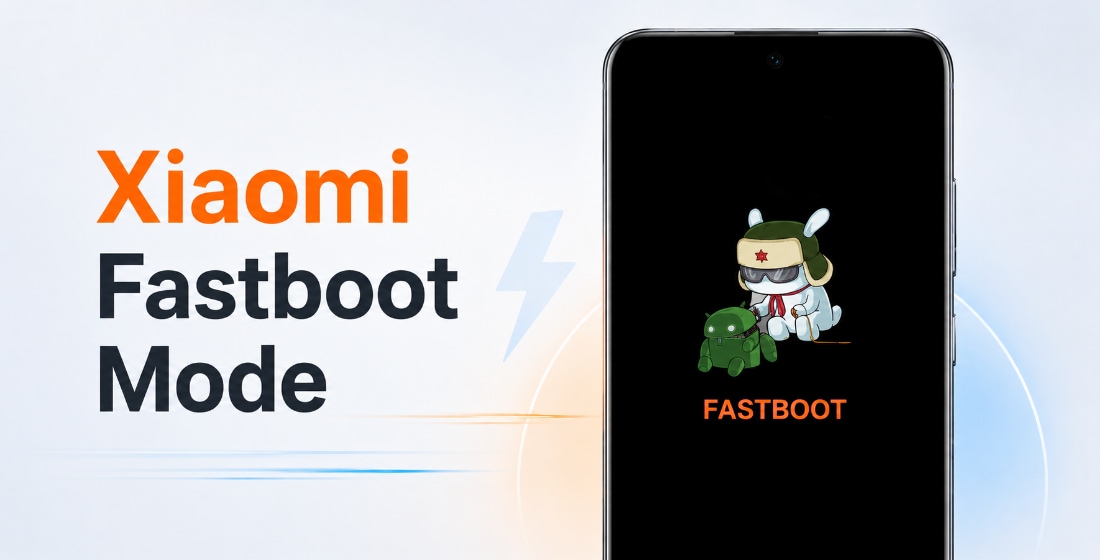
O procedimento para ativar o Fastboot Mode no Mi, REDMI e POCO é o mesmo e muito simples: basta segurar as teclas do celular. A única diferença é a imagem na tela que sinaliza a entrada no modo Fastboot.
Como entrar no Fastboot Mode no Mi:
- Desligue completamente o celular Mi.
- Com o celular desligado, pressione os botões de energia e diminuir volume ao mesmo tempo.
- Mantenha-os pressionados até que apareça o texto laranja FASTBOOT ou um coelho com gorro de pelo sobre um fundo preto.
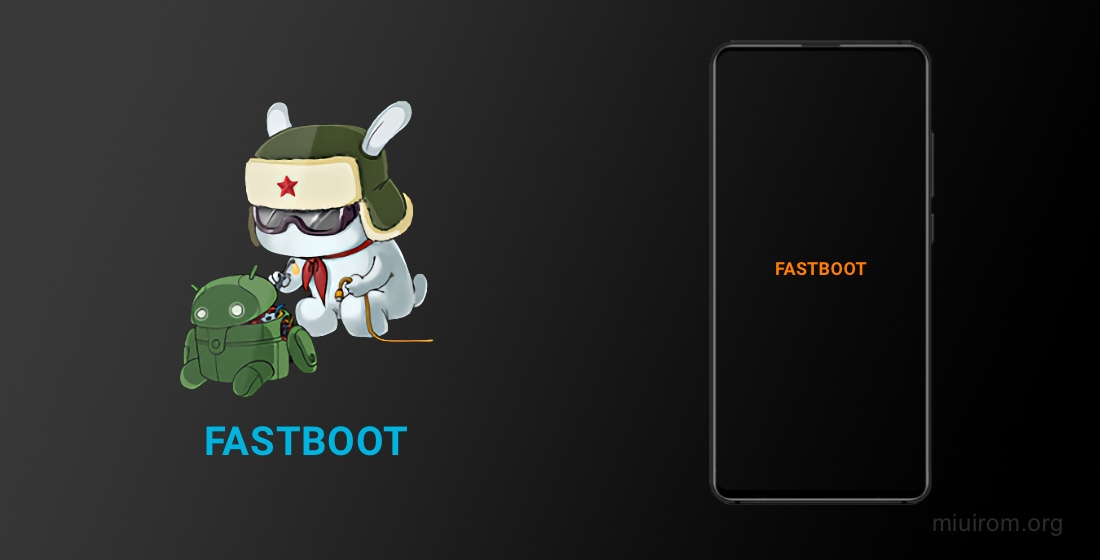
A partir do MIUI 13, o celular exibe o texto laranja FASTBOOT. Nas versões anteriores do sistema operacional (MIUI 12.5 e inferiores), era exibido o famoso coelho com gorro de pelo consertando o Android e um texto azul.
Se a palavra Fastboot aparecer na tela do seu celular Xiaomi, significa que o dispositivo entrou no modo Fastboot.
Então, você vê o texto Fastboot no Xiaomi, mas o que fazer em seguida? Após entrar no modo Fastboot, você pode conectar o seu celular ao PC usando um cabo USB. É importante usar o cabo original, caso contrário há o risco de transformar o celular Mi ou REDMI em um “tijolo” (brick).
Por outro lado, antes de estragar algo no seu celular no Fastboot Mode, você deve sair dele.
Como sair do Fastboot Mode
Se você entrou acidentalmente no modo Fastboot no seu celular Xiaomi, Mi, REDMI ou POCO e não sabe o que fazer, pode sair do modo Fastboot com segurança. Essa situação é possível por causa do pressionamento dos botões dentro de uma capa, bolsa ou no bolso.
Como remover o Fastboot Mode no Xiaomi e REDMI:
- Pressione o botão de energia por 7 a 10 segundos, mantendo-o pressionado até o celular desligar.
- Espere alguns segundos e pressione o botão de energia novamente para ligar o dispositivo.
Se o seu celular ficar preso no modo Fastboot e não quiser iniciar no sistema operacional HyperOS (MIUI), tente sair dele mais algumas vezes pressionando o botão de energia por 10 segundos.
Quando tiver certeza de que o seu dispositivo Xiaomi não sai do modo Fastboot ao pressionar a tecla de energia, você pode usar outro método: a restauração de fábrica pelo Recovery.
Ao remover o Fastboot Mode pelo Recovery, o celular será restaurado às configurações de fábrica e todos os dados serão apagados do aparelho. Eles podem ser recuperados a partir de um backup da Xiaomi.
Como parar o Fastboot no Recovery stock no REDMI e Mi:
- Desligue completamente o seu celular usando o botão de energia.
- Pressione e segure o botão de energia e a tecla de aumentar volume por 10 segundos para entrar no modo Recovery.
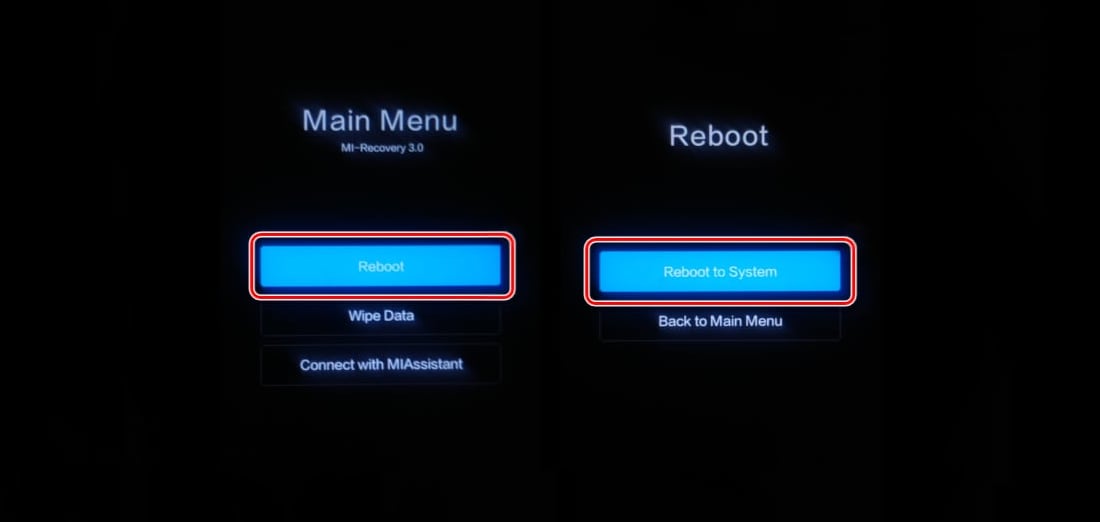
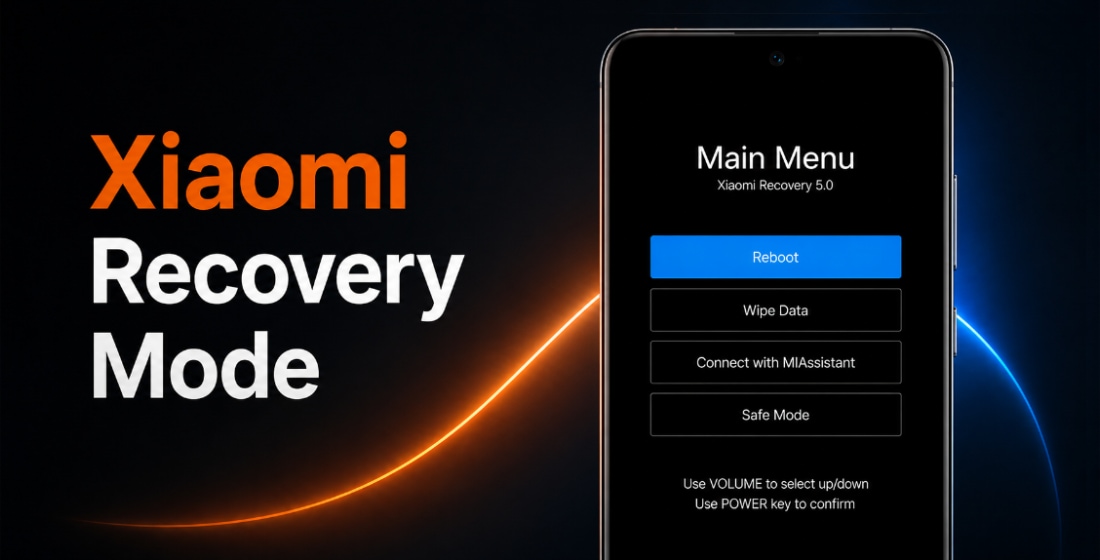
- No menu principal do Recovery, selecione Reboot e depois Reboot to System. Use as teclas de volume para navegar e selecione um item do menu pressionando a tecla de energia.
- Pressione o botão de energia para confirmar a ação. O celular vai reiniciar no HyperOS (MIUI).
Como sair do Fastboot Mode no TWRP:
- Desligue o celular mantendo pressionado o botão de energia.
- Entre no recovery pelos botões de energia e aumentar volume.
- Selecione o bloco Reboot.
- Pressione System.
- Deslize o controle para confirmar a ação.
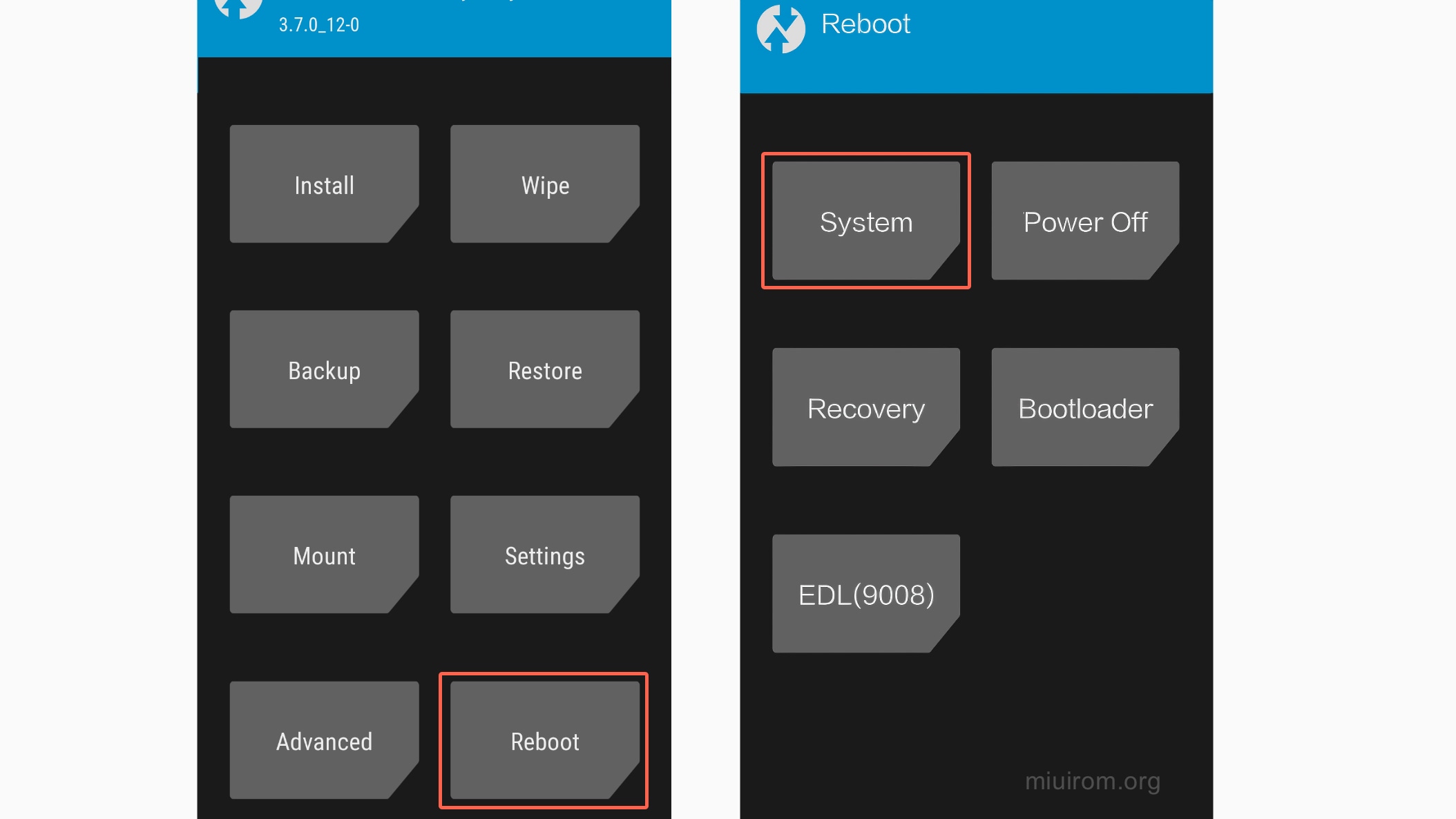
O celular vai então iniciar o MIUI. Se o dispositivo entrar no Fastboot Mode novamente na próxima inicialização, vale a pena trocar o firmware.
Se você tiver um computador e um cabo USB para conectar o dispositivo, pode sair do Fastboot Mode no REDMI, Mi, Xiaomi e POCO por meio de aplicativos de terceiros. Por exemplo, o Android Multi Tools ou o Minimal ADB and Fastboot Tool. Não testamos esse método, então não vamos descrevê-lo no artigo. Se você precisar de instruções sobre como usar esses utilitários, escreva nos comentários.
Como flashear o celular Mi usando a Fastboot ROM
O flash do celular Mi, REDMI e POCO no modo Fastboot é feito usando um computador e o software Mi Flash Pro. Você precisará ativar a depuração USB nas configurações do HyperOS/MIUI com antecedência, além de desbloquear o bootloader da Xiaomi.
Como flashear a Fastboot ROM via Fastboot:
- Baixe o arquivo da Fastboot ROM para o seu celular ou tablet e descompacte-o em uma nova pasta. O caminho dessa pasta só pode conter letras latinas e números. É importante escolher a Fastboot ROM correta, que corresponda ao número de série do seu dispositivo.
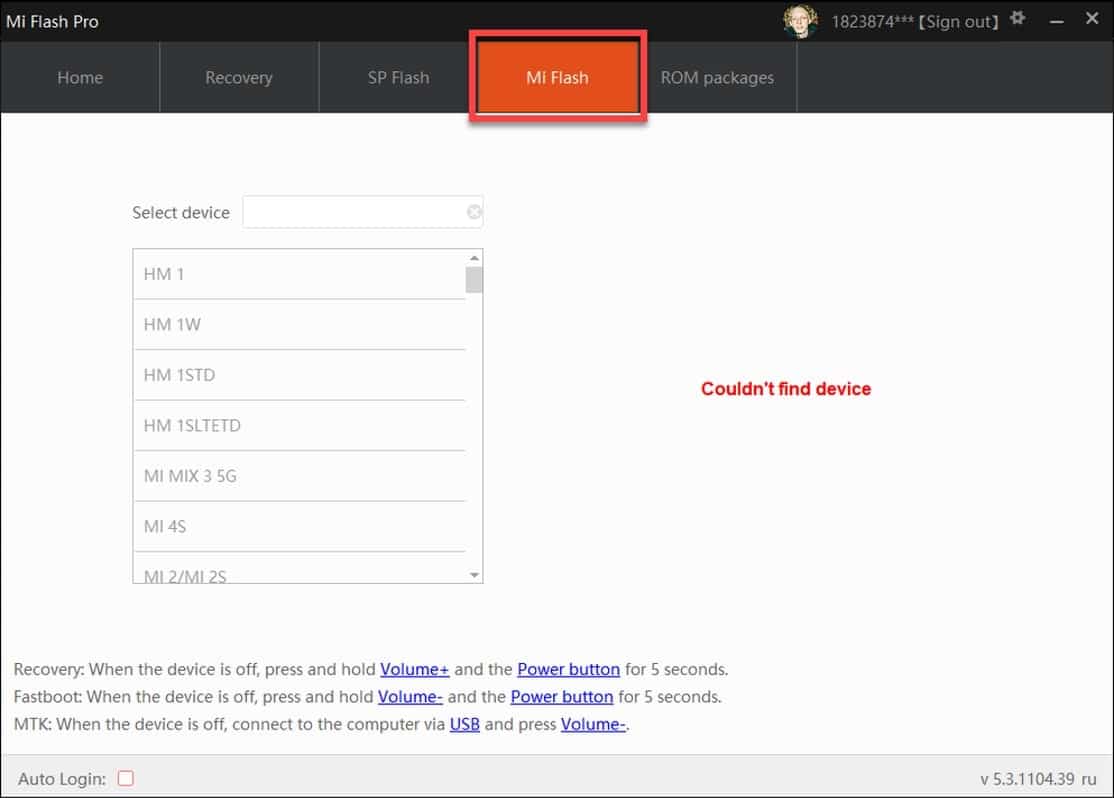
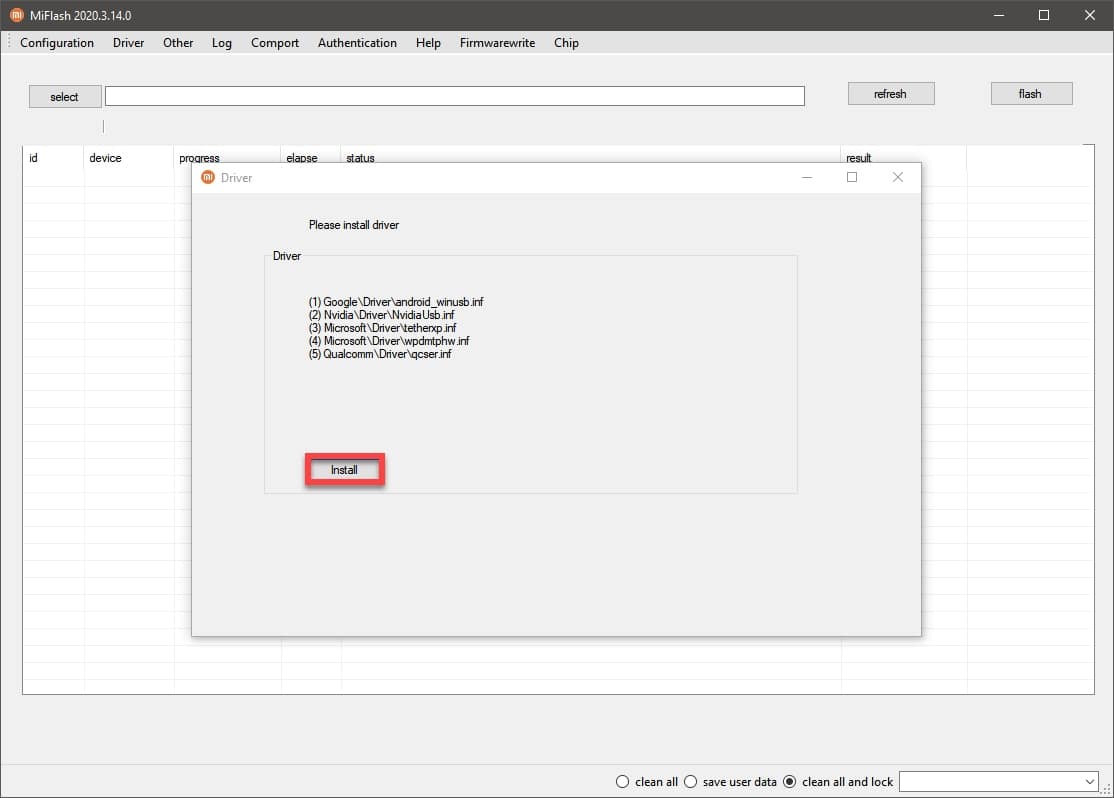
- Baixe e instale a ferramenta Mi Flash Pro e vá até a aba Mi Flash. Se for solicitado a instalar os drivers necessários, aceite clicando no botão Install.
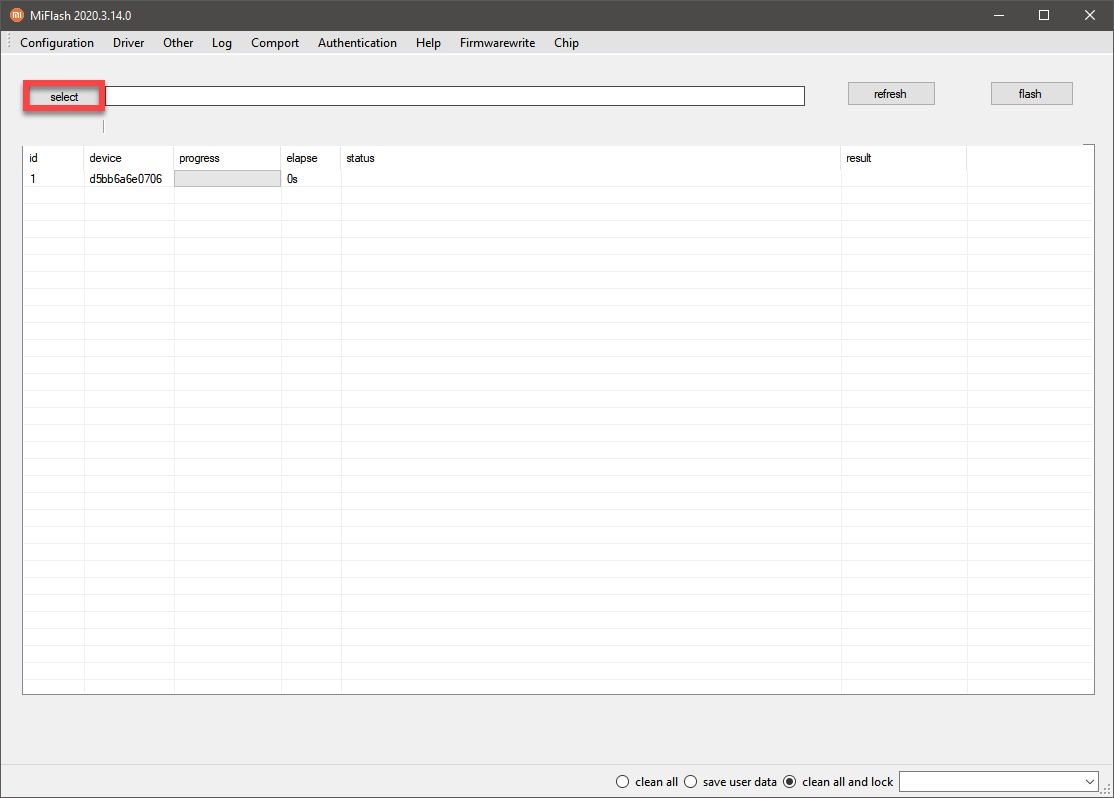
- Clique no botão Select, selecione a pasta com o firmware descompactado e clique em OK.
- Inicie o Xiaomi no modo Fastboot e conecte-o ao computador usando o cabo USB original.
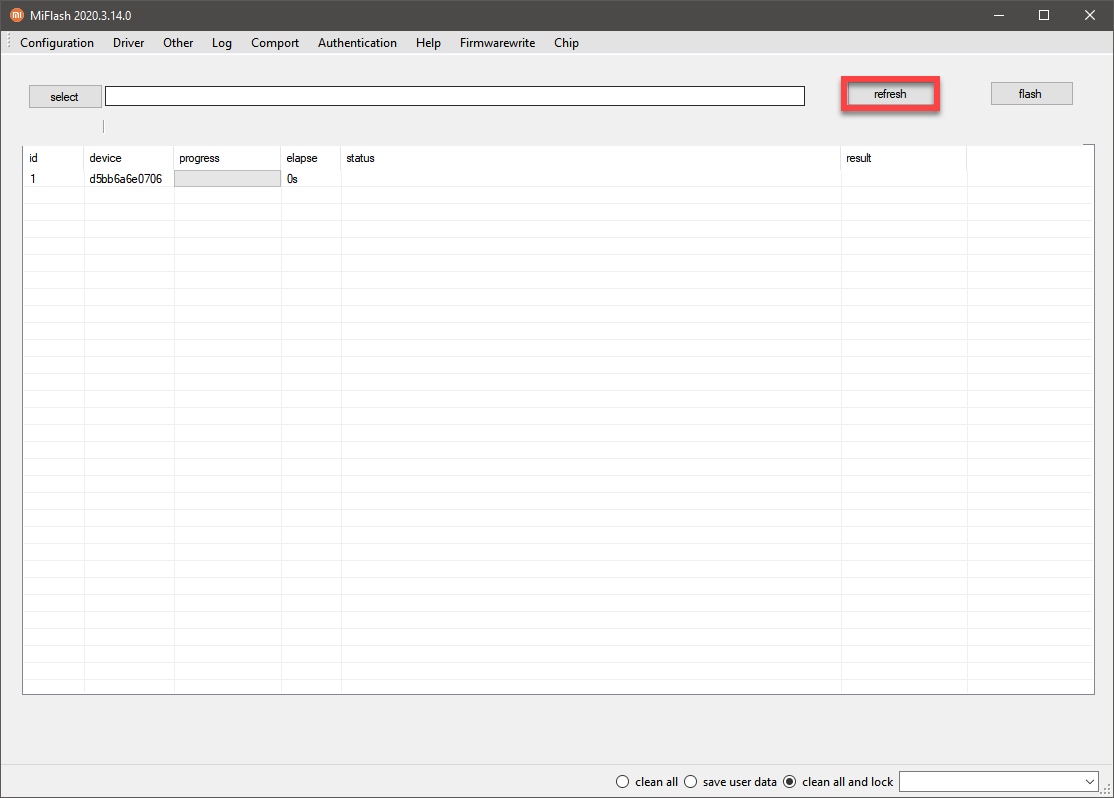
- Clique no botão Refresh para que o software detecte o celular conectado.
- Na parte inferior da janela, escolha clean all para apagar todos os arquivos do usuário, save user data para salvar os dados ou clean all and lock para bloquear o bootloader.
- Pressione o botão Flash.
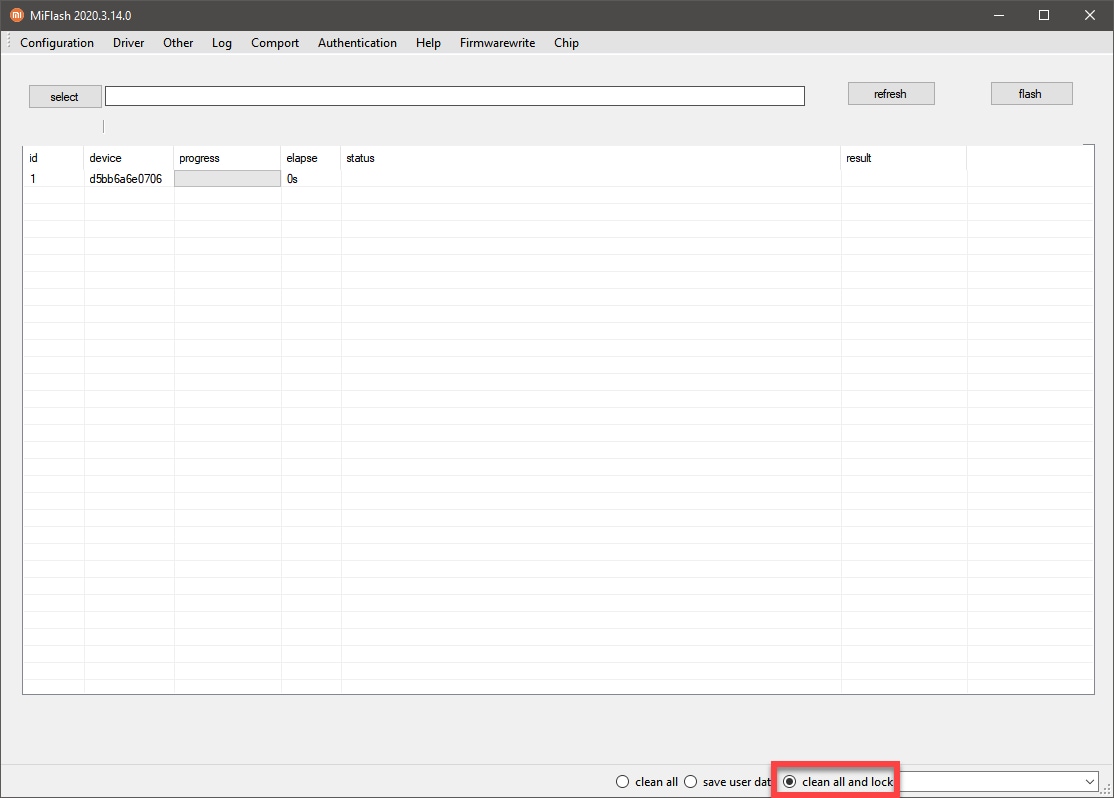
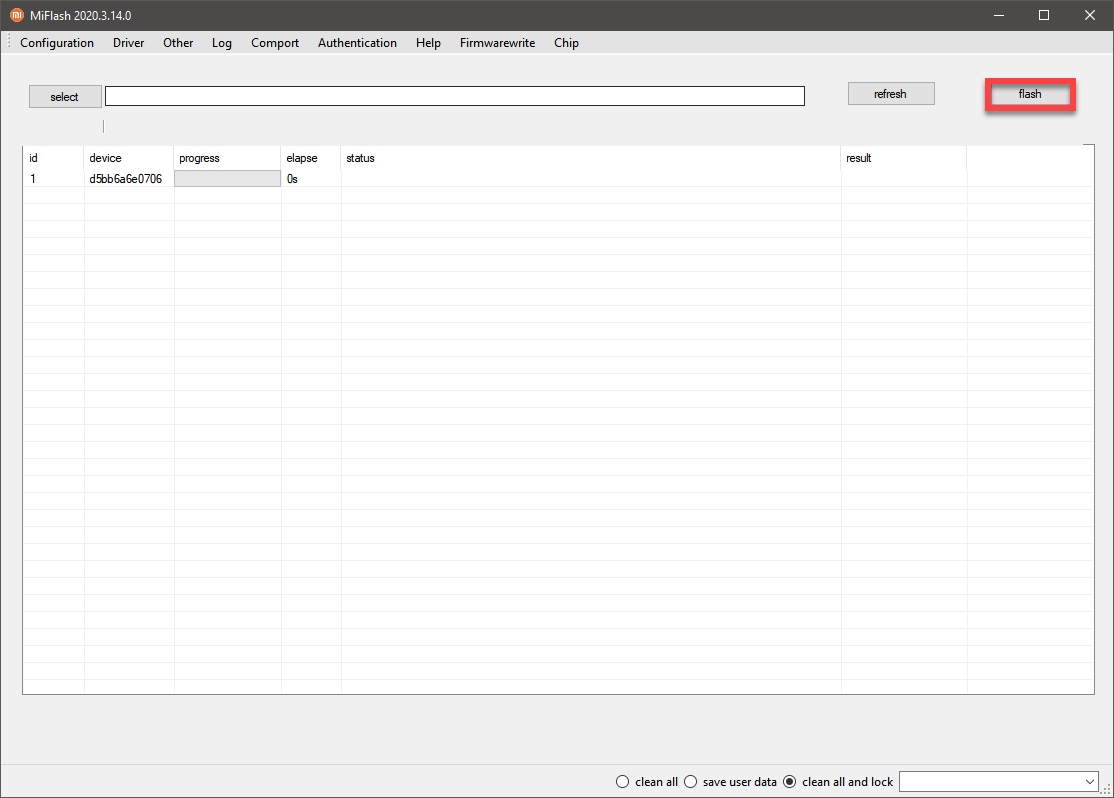
O flash do Fastboot no Mi leva de 5 a 10 minutos. O celular vai então reiniciar sozinho. Os aplicativos do usuário serão apagados, mas os arquivos na memória interna serão salvos, caso a opção save user data tenha sido selecionada.
O PC não reconhece o celular Mi no Fastboot Mode
Às vezes, o celular não é reconhecido no modo Fastboot e o PC mostra uma mensagem de erro waiting for any device fastboot. O tempo de espera pode ser infinitamente longo devido a uma série de razões. Isso pode ser resolvido por conta própria.
O que fazer se aparecer Waiting For Any Device Fastboot:
- Verifique o cabo USB. Se o cabo de conexão do dispositivo estiver danificado ou se você estiver usando um cabo não original, o PC não vai reconhecer o celular Xiaomi no modo Fastboot e vai dar o erro waiting for device fastboot. Você precisa trocar o cabo USB e tentar novamente.
- Instale os drivers ADB. Os drivers do Android Debug são necessários para que o computador reconheça o celular no modo Fastboot. O ADB é usado para flashear o aparelho. Instale o driver ADB universal padrão.
- Ative a depuração USB. Se você não ativou a depuração USB nas configurações do HyperOS ou MIUI, o PC não vai reconhecer o celular e não vai funcionar com ele. Ative a depuração USB e entre no Fastboot Mode novamente.
E não se esqueça de que, para trabalhar com o Fastboot Mode no Xiaomi, você precisa desbloquear o bootloader da Xiaomi.
O Fastboot Mode é uma ferramenta poderosa para os usuários de celulares Xiaomi, REDMI e POCO, permitindo diagnosticar, modificar e otimizar seus dispositivos. Ao entender como acessar e usar o modo de forma eficaz, você garante uma experiência mais tranquila e resolve problemas com o seu dispositivo Xiaomi. Lembre-se de seguir as precauções de segurança e as dicas para minimizar os riscos potenciais.









estou com o loop no Mi9 onde fala que a miui instalada não é do dispositivo, no entanto eu não consigo subir nenhuma rom por qualquer metodo conhecido
O Mi9 já está muito velho